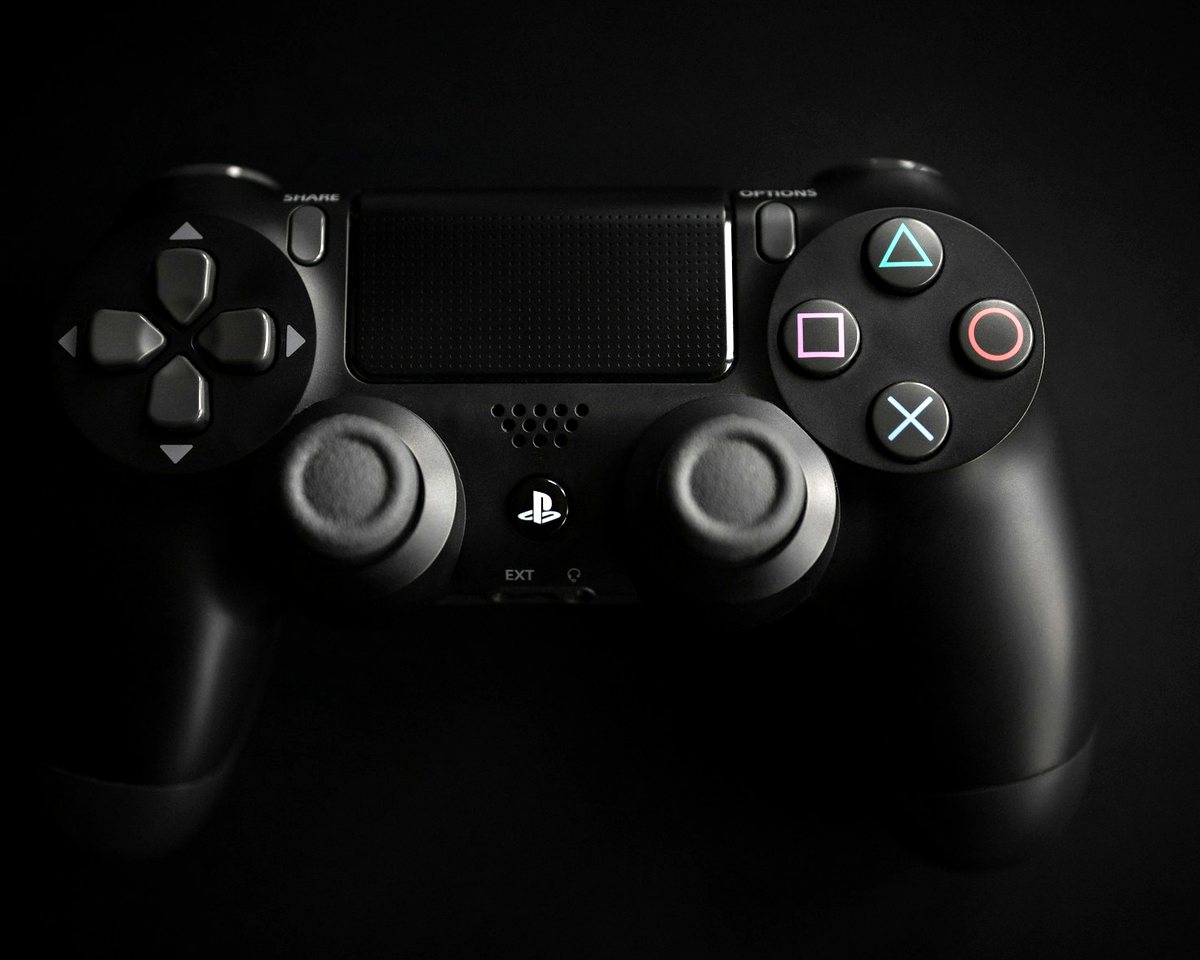
تست دسته PS5 (DualSense و Edge)
دستهٔ PS5 را با کابل USB-C یا بلوتوث وصل کنید. صفحه DualSense و DualSense Edge را جدا تشخیص میدهد؛ همهٔ دکمهها از جمله تاچپد، دکمهٔ PS و Create را نشان میدهد و فشار تریگرهای L2 و R2 را با درصد میبینید.
 تست دستهات رو بگیر: technolize.ir/test
دستهتان را با کابل یا بلوتوث به همین دستگاه وصل کنید و یک دکمه بزنید. نوع دسته (PS5، PS4، Xbox یا کامپیوتر) خودکار تشخیص داده میشود و همهٔ دکمهها، آنالوگها، تریگرها و لرزش را همینجا تست میکنید. رایگان است و چیزی نصب نمیشود.
این دسته چیدمان استاندارد ندارد؛ ممکن است نام بعضی دکمهها با دستهٔ شما فرق کند.
هر دکمهای را بزنید روشن میشود؛ دکمههایی که یک بار کار کردهاند سبز میمانند.
هر آنالوگ را چند دور کامل بچرخانید؛ خط طلایی دامنهٔ حرکت را نشان میدهد.
این نتیجه تشخیص اولیه است، نه قطعی. برای بررسی دقیق، دسته را به فروشگاه بیاورید.
دریفت، دکمهٔ خراب، تریگر و شارژ؛ عیبیابی اولیه رایگان است و هزینه پیش از تعمیر اعلام میشود.
دستهٔ PS5 را با کابل USB-C یا بلوتوث وصل کنید. صفحه DualSense و DualSense Edge را جدا تشخیص میدهد؛ همهٔ دکمهها از جمله تاچپد، دکمهٔ PS و Create را نشان میدهد و فشار تریگرهای L2 و R2 را با درصد میبینید.
دستهٔ PS4 را با کابل Micro-USB یا بلوتوث وصل کنید. علاوه بر دکمهها و آنالوگها، تاچپد و دکمههای Share و Options هم تست میشوند. این تست برای خرید دستهٔ دستدوم و استوک هم کاربردی است.
دستههای Xbox One و Series X|S و بیشتر دستههای کامپیوتری که ویندوز یا مرورگر آنها را میشناسد، با نام دکمههای خودشان (A، B، X، Y، LB، RB، LT، RT) نمایش داده میشوند.
بعد از وصل کردن دسته، دکمهٔ «اندازهگیری دریفت» را بزنید و ۳ ثانیه به آنالوگها دست نزنید. جابهجایی زیر ۵٪ سالم است، ۵ تا ۱۰٪ دریفت کم است که بیشتر بازیها با ددزون میپوشانند، و بالای ۱۰٪ یعنی دریفت واقعی که معمولاً با تعویض ماژول آنالوگ رفع میشود. دریفت دسته PS5 چیست و چطور درست میشود؟